


Skärmen blinkade ett felmeddelande – en vägg smällde upp framför din Highguard-start. Frustrationen stiger; du vill bara hoppa in i det gratis PvP-raid-skyttespelet. Men den här Secure Boot-grejen… den står i vägen. Låt oss hjälpa dig förbi grindvakterna.
Highguard, den senaste titeln som gör vågor, använder Easy Anti-Cheat, en säkerhetsåtgärd på systemnivå. Den här vakthunden behöver Secure Boot som backup, som tillsammans skannar efter allt som kan ge spelare en orättvis fördel. Här är hur du ser till att ditt system är redo, inklusive att aktivera TPM 2.0 om det behövs.
Första hindret: Aktivera Secure Boot för att spela Highguard
Tänk på Secure Boot som dörrvakten vid klubbdörren – den kontrollerar legitimation innan den släpper in någon. Den lever djupt inne i systemets BIOS-inställningar, ofta gömd från vanlig syn. Innan du ger dig ut på upptäcktsfärd, verifiera om Secure Boot redan är aktivt.
Följ dessa steg för att kontrollera din Secure Boot-status:
- Tryck på Windows-knappen + R-tangenten för att öppna kommandot Kör.
- Skriv nu ”msinfo32” i sökfältet och tryck på Enter.
- I följande meny, hitta objektet ”Secure Boot State” under ”System Summary”.
- Om det står ”På” är du klar.
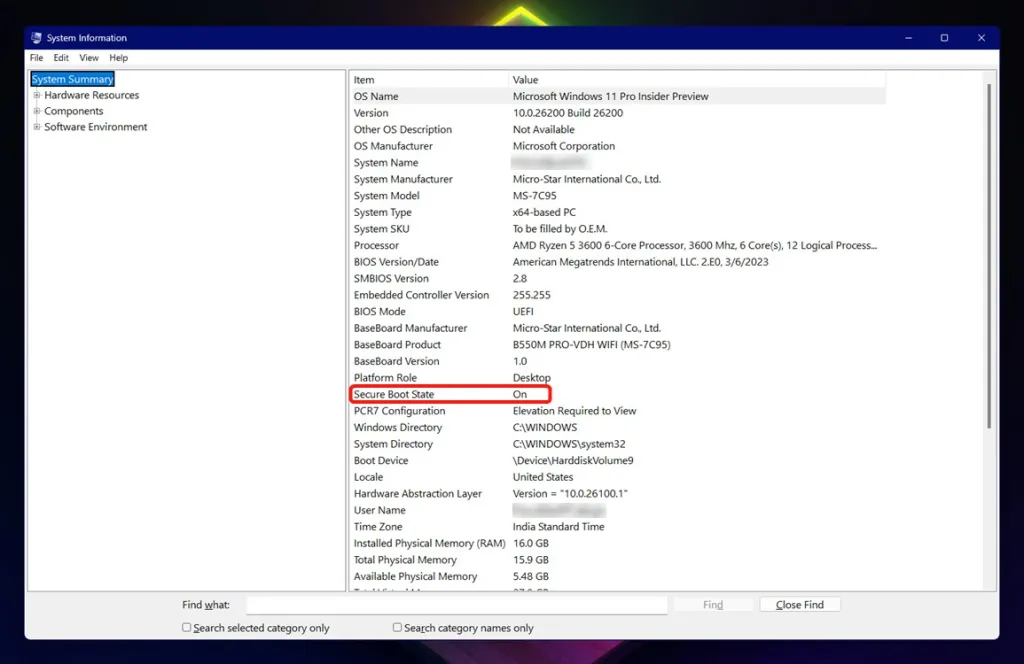
Om det är ”Av” är ditt system för närvarande hindrat från att spela Highguard. Att ändra detta innebär justeringar i systemets BIOS-inställningar, vilket kan inkludera att ändra BIOS-läget. Om du känner dig bekväm med att pilla, fortsätt; om inte, överväg att be en tekniskt kunnig vän om hjälp. Det är lite som att byta olja i din bil – genomförbart, men potentiellt kladdigt om du inte är försiktig.
Vad händer om Secure Boot inte stöds?
Om du upptäcker att Secure Boot inte stöds, undersök ditt moderkorts kompatibilitet. Äldre system kan sakna den nödvändiga hårdvaran. Kontrollera din moderkortstillverkares webbplats (ASUS, MSI, Gigabyte, ASRock etc.) för kompatibilitetsinformation och möjliga BIOS-uppdateringar som kan lägga till stöd. Att uppgradera ditt moderkort kan bli det nödvändiga steget om alla andra lösningar misslyckas.
Nästa utmaning: Aktivera TPM 2.0 för att spela Highguard
Många användare stötte på TPM 2.0-vägspärrar när Windows 11 kom; om det saknas är det vanligtvis ett Windows 10-problem. Att ändra ditt BIOS-läge till UEFI går ofta hand i hand med att aktivera TPM 2.0. Låt oss verifiera dess status:
- Tryck på Windows-knappen + R-tangenten för kommandot Kör.
- Skriv ”tpm.msc” och tryck på Enter. Detta öppnar TPM-hanteringsmenyn.
- Kontrollera avsnittet ”Status”. ”TPM är redo att användas” är vad du vill se.

Om du ser ”inte redo att användas” innebär nästa steg att kontrollera din Windows Boot Drives partitionsstil:
- Högerklicka på Start-knappen och klicka på Diskhantering.
- Högerklicka på (C:)-drivenhetspartitionen och välj Egenskaper.
- Gå till fliken ”Hårdvara” och klicka på Egenskaper igen.
- Välj fliken Volymer.
- Notera om partitionsstilen är MBR eller GPT.

GPT är vad du hoppas på; om så är fallet, se de tidigare Secure Boot-instruktionerna. Om det är MBR behövs konvertering. Säkerhetskopiera dina data innan du försöker med detta, eftersom dataförlust kan inträffa. Kontrollera Microsofts officiella dokumentation för det säkraste tillvägagångssättet.
Tänk på: TPM 2.0-aktiveringsstegen skiljer sig beroende på din moderkortstillverkare. Kontakta deras webbplats för specifika BIOS-instruktioner. När den är aktiverad kan du sedan aktivera Secure Boot i BIOS.
Kommer aktivering av Secure Boot och TPM 2.0 att sakta ner min PC?
Generellt sett nej. Dessa är säkerhetsfunktioner med minimal prestandapåverkan under normala förhållanden. Eventuell prestandaförlust är försumbar jämfört med de säkerhetsfördelar som uppnås. Vissa användare rapporterar till och med ökad systemrespons efter att ha aktiverat dessa funktioner, även om detta kan variera.
Varför allt detta krångel? Förstå behovet av Secure Boot och TPM 2.0
Secure Boot hindrar obehörig programvara, som fusk, från att laddas under uppstarten. TPM 2.0 stärker detta med hårdvarubaserad säkerhet på Windows-datorer och skapar ett skiktat försvar.
Highguard behöver dessa skyddsåtgärder och kan så småningom kräva dem. De flesta Windows 11-maskiner borde ha detta som standard; Windows 10-användare kan behöva uppgradera eller justera inställningar.
Kan jag spela Highguard utan Secure Boot?
Nej. Secure Boot är inte förhandlingsbart.
Det är knutet till spelets anti-cheat-mekanismer, som anses nödvändiga för online-skyttespel. Battlefield 2042 och de senaste Call of Duty-titlarna har liknande krav. Anti-cheat-system ser det nu som ett grundläggande krav.
Med Secure Boot förstått och (förhoppningsvis) aktiverat är det enda som står mellan dig och spelet ”Spela”-knappen. Har den initiala frustrationen nu ersatts med förväntan?
Stöd vårt arbete ❤️
Om du gillade den här artikeln, överväg att lämna dricks för att hjälpa oss fortsätta publicera bra innehåll.
