


One UI 7-uppdateringen ger flera ändringar och förbättringar av appar, widgets och det allmänna gränssnittet. Men bland dem finns det en användbar AI-funktion som heter Writing Assist som kräver din uppmärksamhet. Det kan hjälpa dig att förbättra ditt skrivande, korrigera grammatik och ändra tonen på några sekunder och fungerar med alla appar. Så om du är intresserad av att testa AI Writing Assist på One UI 7, så här är hur du använder det.
Aktivera AI Writing Assist i ett användargränssnitt 7
Galaxy AI-skrivhjälpfunktionen finns i Galaxy AI-menyn i inställningsappen. Så här kan du aktivera det på din telefon.
- Öppna appen Inställningar och gå sedan till Galaxy AI.
- Tryck nu på Skrivhjälp.
- Slå på här Skrivhjälp växla för att aktivera den här funktionen.
Varje ny Galaxy AI-funktion i Samsung Galaxy S25-serien
- På samma skärm, scrolla nedåt och välj sedan Chattöversättning.
- Slå nu på Chattöversättning växla för det också. Härifrån laddar du ner dina föredragna språk från Språkpaket för översättning avsnitt.
- För att se till att AI-funktionen bara fungerar inom din enhet, gå tillbaka till skärmen Skrivhjälp och aktivera sedan Bearbeta data endast på enheten växla.
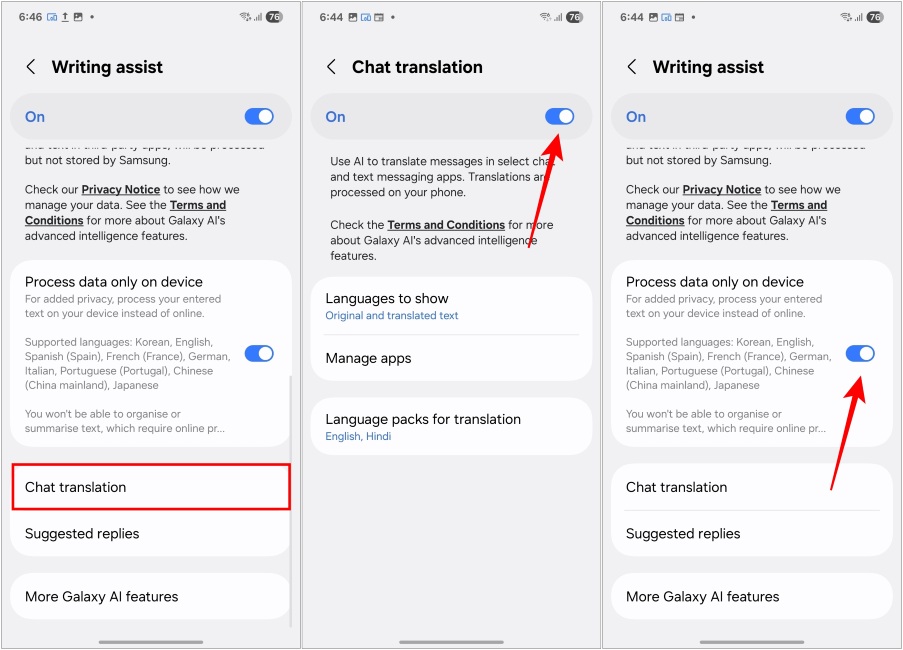
Du kan också slå på reglaget för ”Bearbeta data endast på enheten”. Detta kommer att använda AI-funktionerna på enheten för att behandla dina data istället för att skicka dem till Samsungs server.
Använda Galaxy AI Writing Assist i ett användargränssnitt 7
Nu när du har aktiverat funktionen i One UI kan du börja använda den genom att markera texten och trycka på Galaxy AI-ikon. Alternativt, om du använder Samsung-tangentbordet, tryck helt enkelt på Galaxy AI-ikon i det vänstra hörnet som markerats i bilden nedan.

Sedan kan du välja från någon av de tillgängliga åtgärderna. Låt oss gå igenom var och en av åtgärderna och vad de gör en efter en.
1. Stavnings- och grammatikkontroll
Den här är ganska okomplicerad. När du väljer Stavning och grammatikgår den igenom den markerade texten och fixar eventuella stavnings- eller grammatiska fel åt dig. Det kommer till och med att lägga till skiljetecken varhelst det är nödvändigt, och presenterar en välskriven version av din text. Det här alternativet är utmärkt för att skriva e-postmeddelanden och officiella brev. När du är klar kan du trycka på Ersätta för att använda den AI-genererade texten.

2. Skrivstil
Det här alternativet visar fem varianter av din text i olika toner. Dessa inkluderar Professionell, Tillfällig, #social, Artigoch Emojiifiera. Du måste välja en stil som du tycker passar sammanhanget för meddelandet och trycka på Ersätta att använda den. Detta är den bästa åtgärden för att hjälpa dina e-postmeddelanden att låta professionella.

3. Sammanfatta
Som namnet antyder, sammanfattar den här långa textrader i förbrukningsbara delar. Du måste välja den del av meddelandet och trycka på Sammanfatta att använda den. Detta kan hjälpa dig att enkelt förstå långa rapporter. Men du måste stänga av Bearbeta data endast på enheten för att använda det här alternativet.
Hands-on med One UI 7:s Now Bar: Mer än bara en dynamisk ö

4. Kulpunkt
Den här hjälper också till med sammanfattningar eftersom den delar upp text i flera punktpunkter, vilket framhäver nyckeldetaljerna. För att använda den måste du markera texten och sedan välja Kulpunkt. Det kommer att dela upp långa stycken i flera punktavsnitt för att hjälpa dig förstå ämnet.

5. Tabell
Alternativet Tabell visas bara för vissa texter och kan hjälpa dig att snabbt förvandla den givna texten till en tabell. Detta kan vara användbart när du snabbt måste presentera en tabell över tillhandahållen data. Men det är något av en hit och en miss jämfört med andra alternativ här.

6. Kompositör
Kompositören tar ut all ansträngning du måste lägga på att skriva saker. Välj helt enkelt Kompositör och välj ton och typ av text du vill ha, följt av vad du vill att den ska skriva, och tryck Generera. Det kommer att ge dig ett välskrivet stycke på nolltid. Perfekt för att skriva artiklar, anteckningar och e-postmeddelanden i en hast.

7. Chattöversättning
Detta kan översätta allt på sidan till ditt föredragna språk. Det dyker dock bara upp när du använder Galaxy AI-knapp på Samsung-tangentbordet. Du måste trycka på Chattöversättningoch välj det språk du vill översätta till. Den kommer automatiskt att visa den översatta texten under originaltexten.

Så det här är hur du kan använda Writing assist AI-verktyget i One UI 7 (recension) på din Samsung-enhet. Detta är ett generativt tillägg som jag tyckte om att använda, och jag önskar att fler telefontillverkare implementerade liknande alternativ på sina enheter. Under tiden, om du har några tvivel relaterade till den här guiden, kontakta oss i kommentarsfältet nedan.
Stöd vårt arbete ❤️
Om du gillade den här artikeln, överväg att lämna dricks för att hjälpa oss fortsätta publicera bra innehåll.
