


Av de otaliga uppsättningen av digitala filer som vi måste arbeta med regelbundet är PDF -dokument förmodligen ett av de mest (om faktiskt inte det mest) vanliga. PDF -filer används överallt, från programvaruhjälpsmanualer och teknisk dokumentation till akademiska läroböcker och romaner. Så det är meningsfullt att ha en kapabel PDF -tittare i ditt arsenal av applikationer. Och eftersom det finns en hel del av dem har vi kortlistat 10 av bästa pdf -läsare Programvara du kan använda. Tja, vad väntar du på? Läs vidare, folkens!
Bästa PDF -läsare för enkel visning
PDF -formatets popularitet är inte förvånande på grund av dess många fördelar, såsom bekvämlighet, kompatibilitet med en mängd olika hårdvara och programvara och förmågan att behålla sin formatering hela tiden. PDF -läsarna som nämns på den här listan är några av de bästa du kan hitta, och de är oerhört kapabla.
1. Sumatra PDF – Bästa övergripande PDF -läsare
Vad händer om du inte riktigt bryr dig om snygga funktioner som kommentarer, formfyllning eller dokumentsignering? Du vill bara ha en enkel PDF -läsarapplikation som låter dig visa PDF -filer. Du har tur, eftersom det är exakt vad Sumatra PDF handlar om. Det är en öppen källkod PDF-läsare som är oerhört lätt, snabb och lätt att använda.
Nyligen åtkomst till dokument visas som miniatyrbilder för enklare åtkomst och alla standard PDF -läsare -funktioner, till exempel flera visningslägenjusterbara zoomnivåer och standardsökning är alla där. Det finns också Bokmärkesupportoch du kan lägga till vissa sidor med PDF -dokument till favoriter också. Men det som skiljer Sumatra PDF från partiet är att trots att (främst) är en PDF -läsarprogramvara kan den visa ett gäng andra filer, till exempel DJVU, CBR, CHM, EPUB och MOBI. Och ja, det är också tillgängligt som en bärbar app.
För dem som bara vill ha solid PDF -läsarprogramvara är Sumatra PDF definitivt värt att kolla in. Med det sagt är det också lite för grundläggande och innehåller inga unika funktioner bortsett från det ovannämnda stödet med flera format.
Plattform: Fönster
Pris: Gratis
2. Foxit -läsare
Hur man konverterar foto till PDF på iPhone och iPad (6 sätt)
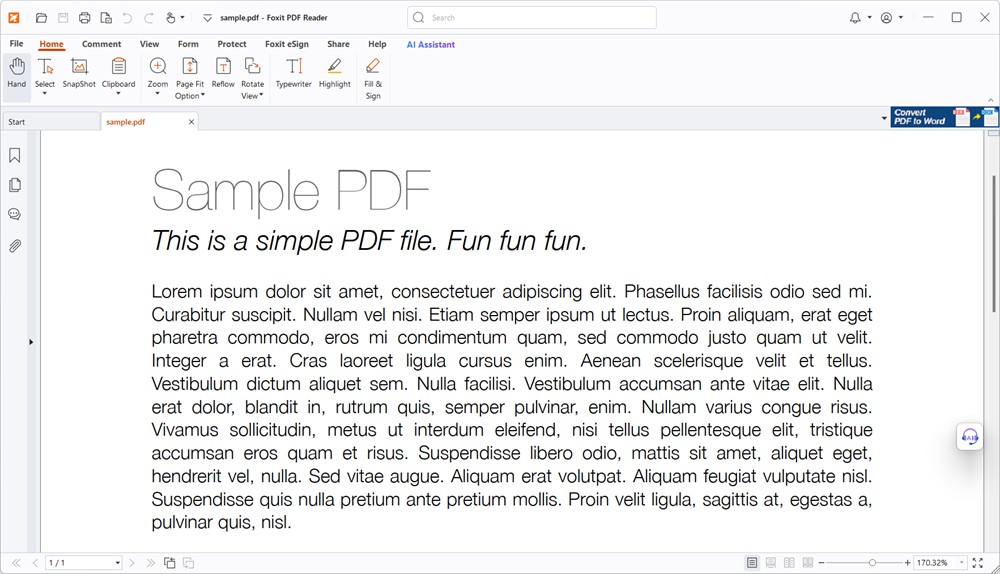
Vi fann att Foxit PDF -redaktören var en av de bästa PDF -redaktörerna där ute, och det visar sig att Foxit Reader är ännu en fantastisk produkt från företaget. Foxit Reader är en imponerande kapabel PDF Reader -programvara som är mer än tillräckligt för alla dina PDF -visningsbehov och har också några fantastiska PDF -redigeringsfunktioner.
Att ha ett magert och modernt användargränssnitt, komplett med Band Meny- och flikstöd för flera PDF -dokument, Foxit Reader är en tittare. Till och med de tyngsta av PDF -filer är ingen slang för det, och många standardvisningslägen (t.ex. passform, passningsbredd) stöds.
Det är möjligt att lägga till alla typer av extra information, till exempel textanteckningar, utropoch andra kommentarer till PDF -filer. Du kan också lyfta fram utvalda delar av PDF -dokumenten. Det finns flera läslägen tillgängliga, tillsammans med formfyllningsfunktionalitet. Allt från bifogade filer till dokumenterar säkerhetsinställningar kan nås från en enkel sidofält till vänster.
Foxit Reader låter dig till och med dela dina PDF -dokument via e -post eller Evernote, så det är också bra. Om du är på jakt efter kraftfull PDF-läsarprogramvara som också har en hel del redigering och delning av förmåga, är Foxit Reader ett absolut måste. Det är så bra.
Plattform: Windows, MacOS och Linux
Pris: Gratis
3. Adobe Acrobat Reader DC – Bästa PDF -läsare för de flesta

Topp 10 Adobe Reader -alternativ för Windows
Det är nästan omöjligt att diskutera något relaterat till PDF utan att nämna Adobe Acrobat Reader DC. Adobe Acrobat Reader DC är utan tvekan det mest populära verktyget de–facto Lösning för PDF -läsning. Och i sin senaste iteration är det bättre än någonsin. Adobe Acrobat Reader DC är kraftfull och robust, en enda lösning för alla dina PDF-visningskrav. Du kan öppna upp flera PDF -filer och se dem samtidigt, tack vare flikgränssnittet. Men att titta på PDF -dokument är bara en av de många saker som Adobe Acrobat Reader DC gör.
Bortsett från det kommer det också med ett gäng PDF-redigerings- och kommentarfunktioner (via plug-ins), även om du måste betala för dem. Applikationen stöder alla typer av PDF-dokument, inklusive lösenordsskyddade filer och de som har flera bokmärkenoch formfyllningsfunktioner finns också. Dessutom kan du använda Avläsning Funktion för att använda Adobe Acrobat Reader DC som en grundläggande text-till-tal programvara. Du kan till och med ladda upp dina PDF -dokument till molnet genom att konfigurera applikationen med Adobe Document Cloud.
I ett nötskal, om du letar efter en pålitlig och plattforms PDF-läsarapplikation, gå till Adobe Acrobat Reader DC. Det testas, testas och guldstandarden för PDF -visningsprogram.
Plattform: Windows, MacOS
Pris: Gratis
4. SODAPDF – PDF -läsare med bästa funktionsuppsättning

Du kan nu ladda upp filer till Copilot på Windows 11; Så här
När det gäller det stora antalet funktioner (åtminstone när det gäller PDF -tittare) finns det knappast en applikation som ens kan komma nära Sodapdf. Du kan spendera timmar på att utforska allt som är trångt i det, som innehåller funktioner som går utöver enkel PDF -visning och redigering. Prata om de grunderna PDF -visningsfunktionerna, från Visning av flera doktorer Och läslägen till formfyllning och kommentar/höjdpunkter, SODAPDF har nästan allt tagit hand om.
Dessutom låter det dig också lägga till geometriska former, textstämplar och klistermärke -anteckningar till dina PDF -dokument. Men det är bara toppen av isberget. SODAPDF gör det enkelt att skapa PDF -dokument från en lastbil med olika filer och stöder också batchläge för bulkskapande. Bortsett från det kan du använda den för att vända konvertera till andra dokumentformat såsom HTML, TXT och RTF.
Ansökan inkluderar möjligheten att säkert underteckna PDF -dokument. Som en av dess unika funktioner inkluderar ett gäng (betalda) plug-ins, som kan användas för att konvertera bilder till PDF (via OCR-funktionalitet). För att sammanfatta saker, om du letar efter en PDF-läsare av professionell kvalitet, redaktör, omvandlare (och sedan lite mer), och bryr sig inte om att skydda några dollar för det, kommer SoDAPDF att tjäna dig bra. Appen har också en online PDF -visare och redaktör du kan använda och det är ett av de bästa verktygen runt.
Plattform: Fönster
Pris: Betala versioner börjar från $ 48/år
5. Visa PDF -filer på Google Chrome, Firefox eller Edge

Förvånad över att se webbläsare som nämns som PDF -läsare? Var inte. Tro det eller inte, alla moderna webbläsare inkluderar funktionaliteten för att se PDF -filer, bakade rätt in i dem. Så om du behöver en enkel lösning för att se PDF-filer ibland, behöver du inte ens bry dig om att installera en tredjeparts PDF-läsarapplikation. För dem som använder de senaste fönstren kan Microsoft Edge öppna dina PDF -filer eller till och med redigera dem åt dig. Å andra sidan, om din webbläsare du väljer är Google Chrome eller Mozilla Firefox, kan du också använda dem för att se PDF -dokument.
Plattform: Windows, Linux, MacOS
Pris: Gratis
På grund av deras nära allestädes närvarande natur används PDF -dokument av nästan alla. Och tack vare de ovan diskuterade PDF-läsarprogrammen kan du inte bara se dem bättre, utan också ta hand om enstaka redigering. Vill du ha den absolut bästa PDF -visning och redigeringsupplevelse? Gå till Adobe Acrobat Reader DC, Foxit Reader eller Sodapdf.
Bryr dig inte riktigt om alla extra saker och vill bara ha grundläggande PDF -visningsfunktioner? Prova sumatrapdf, eller till och med din favoritwebbläsare. Prova ut dem och se vilka (er) som fungerar bäst för dig. Om du känner till andra PDF -läsare (och redaktör), glöm inte att nämna dem i kommentarerna nedan.
Stöd vårt arbete ❤️
Om du gillade den här artikeln, överväg att lämna dricks för att hjälpa oss fortsätta publicera bra innehåll.
