


Att uppdatera appar är ett sätt att hålla Android-telefonen igång utan problem. Problemet uppstår när uppdateringsknappen i Play Butik slutar svara, och allt du får är en laddningsindikator. Så här kan du fixa appar som inte uppdateras på Android.

1. Kontrollera Internetanslutning
Låt oss gå igenom grunderna först. Se till att du har tillräckligt med nätverksstaplar eller en fungerande Wi-Fi-anslutning för att uppdatera appar.
Du kan också använda Speedtest eller fast.com för att kontrollera de aktuella internethastigheterna.
2. Kontrollera enhetslagring
Detta är en av de mest populära anledningarna till att appar inte uppdaterar fel på Android. Om din Android-telefon håller på att ta slut kommer den inte att uppdatera appar på din telefon.
Du kan manuellt radera filer och media från din telefon för att frigöra lagringsutrymme. Men det är en tidskrävande process. Istället kan du använda Googles utmärkta Files-app för att ta bort skräpfiler. Här är hur.
Steg 1: Öppna Google Play Butik på din Android och ladda ner appen Filer.
Steg 3: Appen hittar skräpfiler på din telefon och erbjuder ett förslag om att ta bort dem med ett enda tryck.

När du har rensat lagringsutrymmet på din telefon är det dags att gå tillbaka till Play Butik och uppdatera appar.
3. Automatisk uppdatering av appar
Android erbjuder också ett alternativ för att automatiskt uppdatera appar i bakgrunden. Du behöver inte gå till Play Butik varje gång för att uppdatera appar manuellt. Så här kan du automatiskt uppdatera appar på din Android-telefon.
Steg 1: Öppna Google Play Butik på din Android och tryck på profilmenyn högst upp.
Steg 2: Gå till Inställningar och öppna fliken Nätverksinställningar.


Steg 3: Välj Autouppdatera appar.
Steg 4: Tryck på Endast över Wi-Fi eller Över vilket nätverk som helst (om du är bekväm med att automatiskt uppdatera appar på ett mobilt nätverk).


Klicka på Klar och stäng Play Butik. När du har gjort detta kommer appen Google Play Butik att hantera appuppdateringarna i bakgrunden.
4. Kontrollera datum och tid
Vissa systemappar som Play Butik kan fungera annorlunda på grund av felaktigt datum och tid på din telefon.
Steg 1: Öppna Inställningar på Android.
Steg 2: Gå till System och välj Datum och tid.

Steg 3: Aktivera Använd växling av nätverkslevererad tid och nätverksförsedd tidszon

Gå tillbaka till Play Butik och försök uppdatera appar igen.
5. Tvinga upp Google Play Butik
Du har ett alternativ att helt stoppa Play Butiks tjänster i bakgrunden och börja från början för att uppdatera appar.
Steg 1: Tryck länge på Play Butik-ikonen och öppna menyn för appinformation.

Steg 2: Tryck på Force stop och bekräfta ditt beslut.

6. Rensa Play Butiks cache
Du har ett alternativ att stoppa Play Butiks tjänster i bakgrunden helt och hållet och börja från början för att uppdatera appar.
Det är alltid bra att rensa cacheminnet från sådana appar för att appen ska fungera smidigt.
Steg 1: Tryck länge på Google Play Butik och öppna menyn för appinformation.
Steg 2: Gå till menyn Lagring och cache.

Steg 3: Tryck på Rensa cache från följande meny.

Stäng appen, öppna Google Play Butik och uppdatera appar utan problem.
7. Avinstallera Play Store-uppdateringar
Google uppdaterar tyst Play Butik med ny design och nya funktioner i bakgrunden. Om du har installerat den senaste uppdateringen med en APK-fil från en resurs som inte kommer från Google, måste du ta bort dessa uppdateringar. Följ stegen nedan för att avinstallera de senaste Play Store-uppdateringarna.
Steg 1: Tryck länge på appikonen för Play Butik och starta menyn för appinformation.
Steg 2: Tryck på menyn med tre punkter längst upp och välj alternativet Avinstallera uppdateringar.


8. Inaktivera datasparläge
Android erbjuder ett inbyggt datasparläge som hjälper dig bromsa dataförbrukningen på din telefon. Ett aktivt datasparläge kan förstöra appuppdateringsfunktionen på din Android-telefon.
Steg 1: Öppna appen Inställningar på din Android-telefon.
Steg 2: Gå till menyn Nätverk och internet.

Steg 3: Tryck på Data Saver och inaktivera växlingen från följande meny.


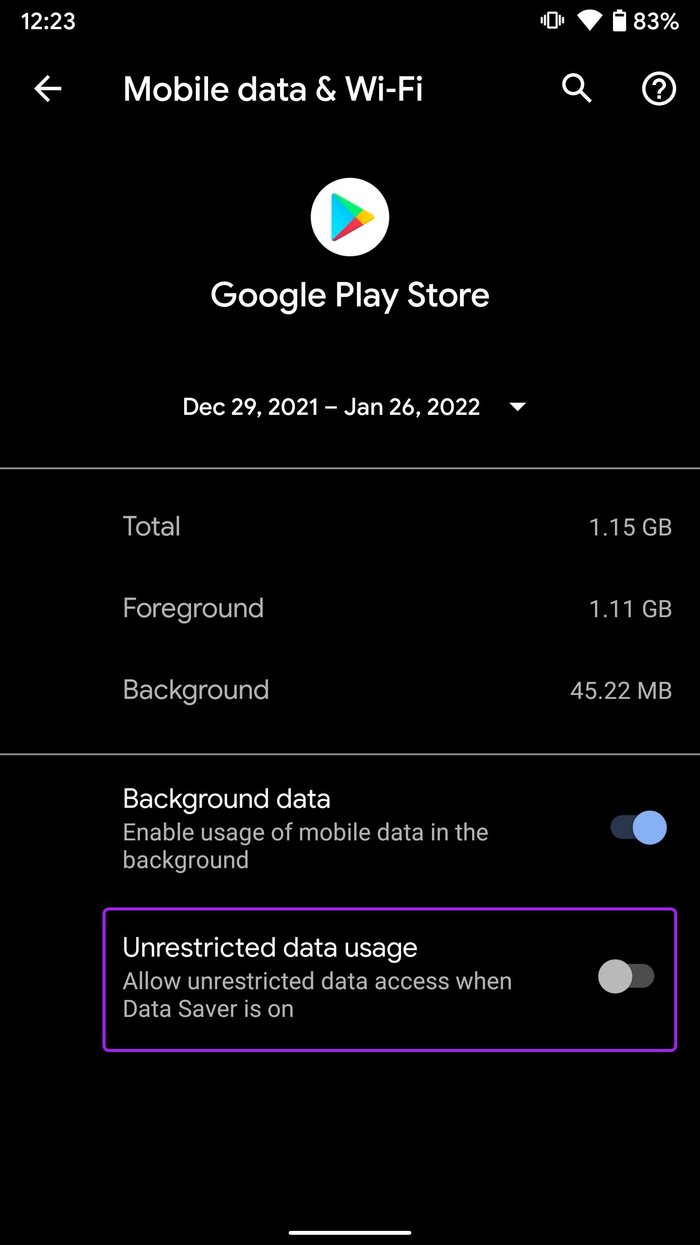
9. Ge Play Butik obegränsad dataanvändning
Om du vill fortsätta använda datasparläget på Android men inte vill att Play Butik ska påverkas måste du aktivera obegränsad dataanvändning för appen.
På så sätt fortsätter Play Butik att fungera normalt även när datasparläget är på.
Steg 1: Tryck länge på Google Play Butik-ikonen på din Android och tryck på alternativet ”Appinfo”.
Steg 2: Gå till menyn Mobildata och Wi-Fi.

Steg 3: Aktivera växling av obegränsad dataanvändning.
10. Lägg till ditt Google-konto igen
Det finns chanser att Play Butik misslyckas med att autentisera ditt Google-konto och det är därför du inte kan uppdatera appar på din Android-telefon.
Du måste ta bort ditt nuvarande konto från enheten och lägga till det igen.
Steg 1: Öppna Inställningar på Android och gå till Kontomenyn.

Steg 2: Välj ditt Google-konto och tryck på Ta bort konto.


Steg 3: Gå tillbaka till menyn Konton tryck på Lägg till konto och lägg till ditt Google-konto igen.

När du har lagt till Google-kontot igen, gå till Play Butik och uppdatera appar till den senaste versionen.
Installera appuppdateringar på Android
Du kan gå miste om nya funktioner och buggfixar när apparna inte uppdateras på Android. Övningen kan tvinga dig att skaffa filer från skissartade webbplatser och sidladda APK-filer, vilket är osäkert och inte den mest bekväma metoden. Istället kan du åtgärda problemet genom felsökningstricken ovan.
Stöd vårt arbete ❤️
Om du gillade den här artikeln, överväg att lämna dricks för att hjälpa oss fortsätta publicera bra innehåll.
